
如何開始?( 操作步驟詳解 )
註冊 Google 帳號之後 ( 個人、教育版皆可 ),開啟測驗的網址:
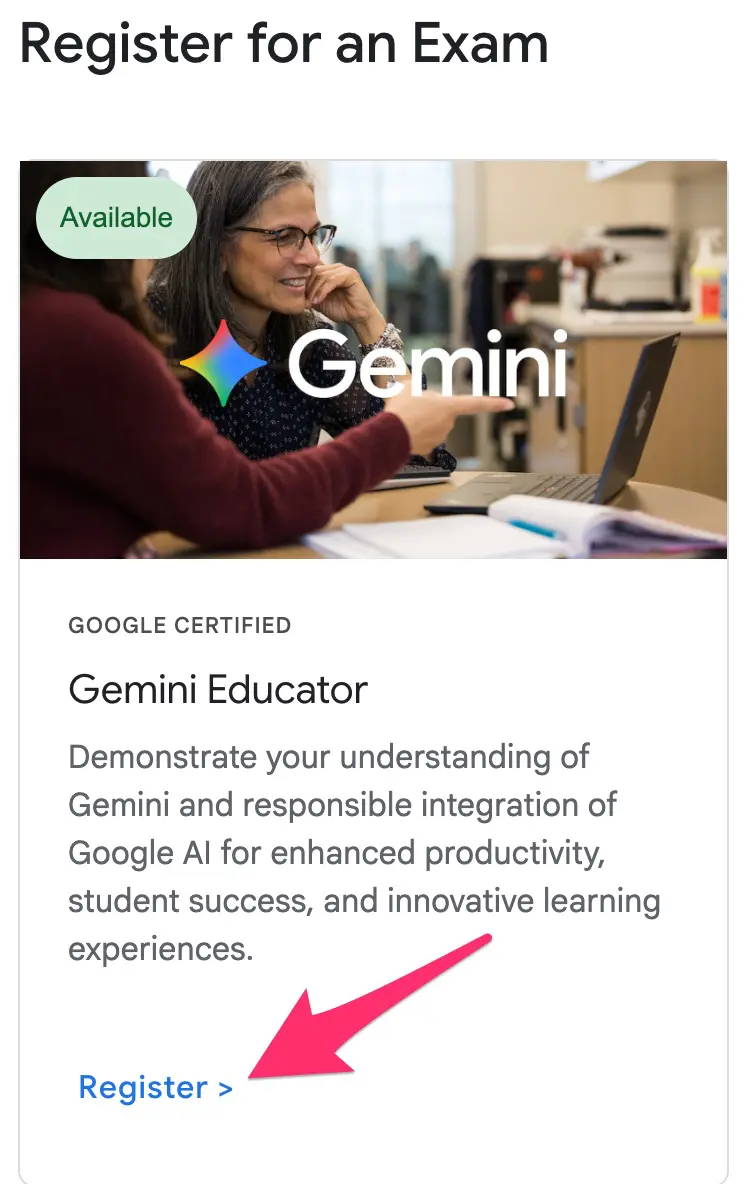
點擊 Gemini Educator 區塊裡的「Register」,註冊這個線上測驗。
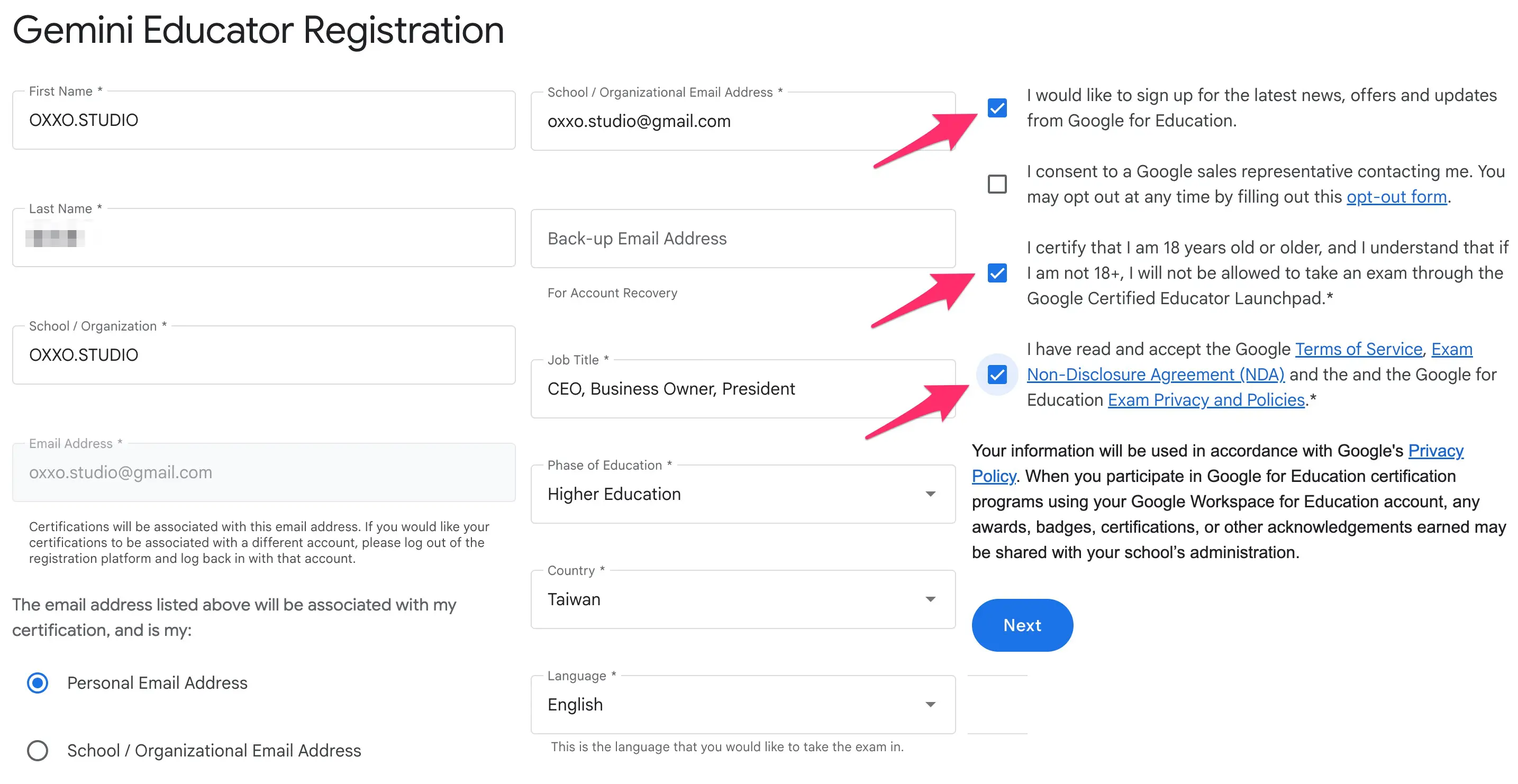
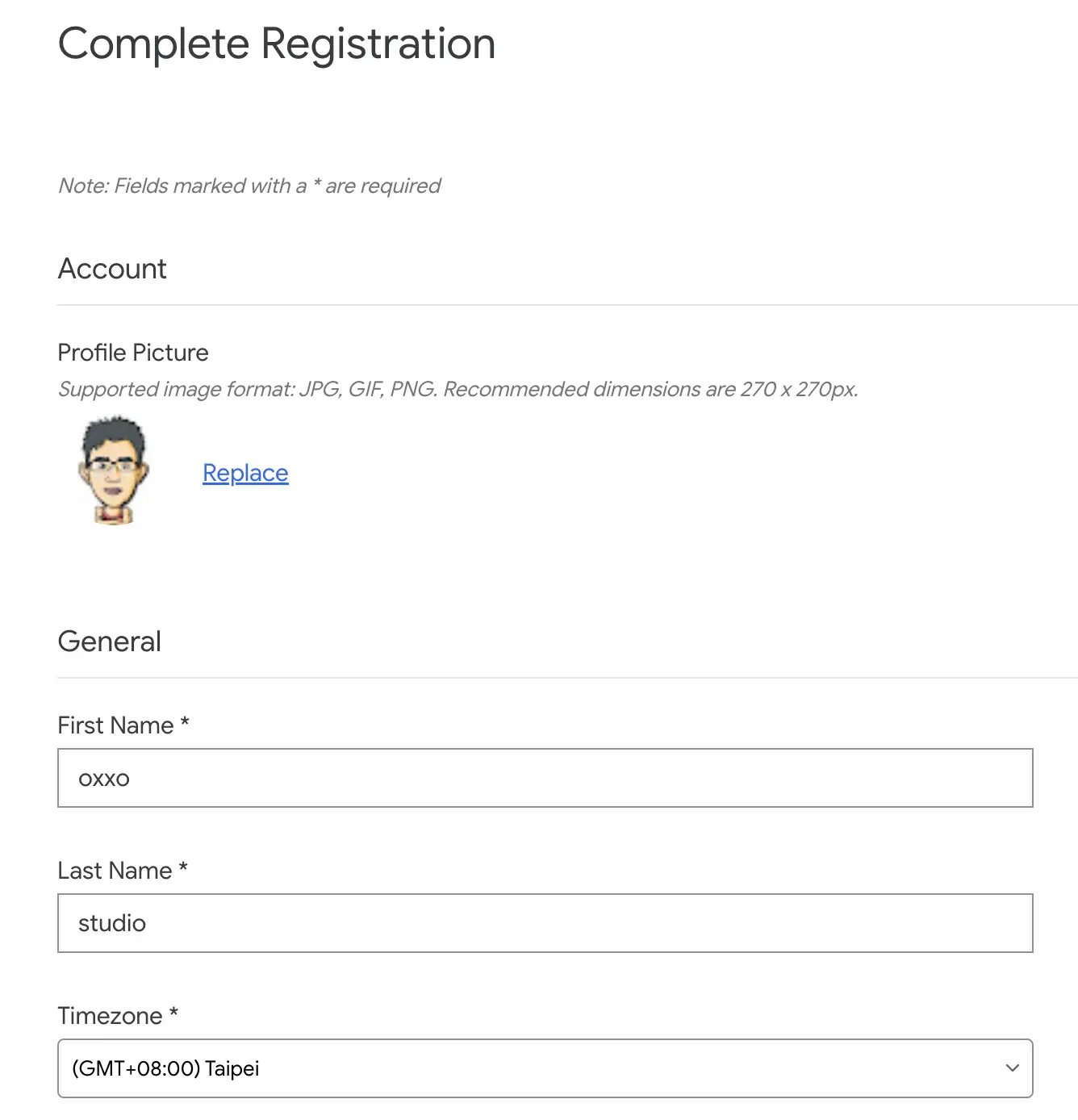
註冊測驗需要填寫一些基本資料,其中姓名會出現在證書裡,first name 在前,last name 在後,所以如果希望中文名稱姓氏在前方,可以將姓氏填在 first name 的位置,完成後記得勾選「I would...」「I certify...」和「I have...」這三個選項,才能點擊「next」。
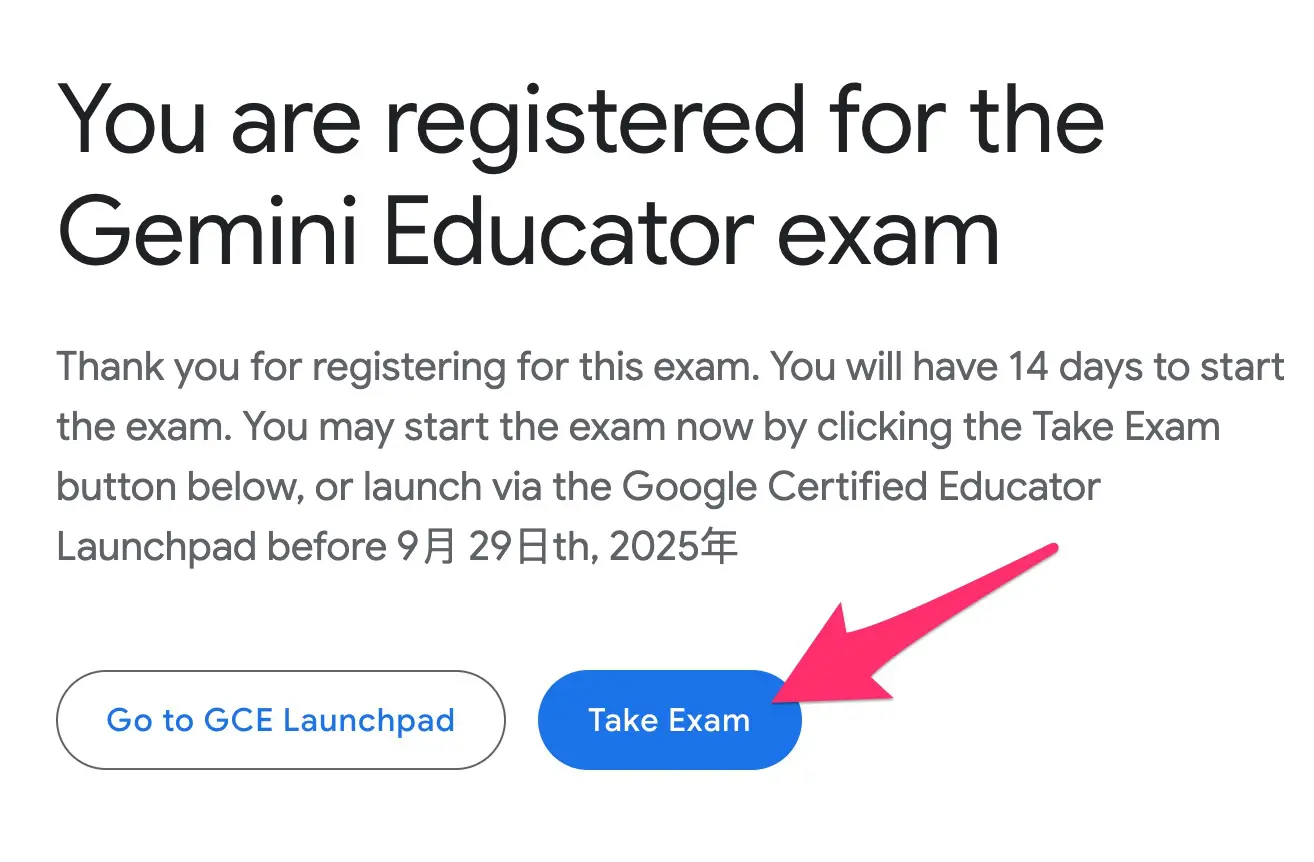
完成後如果出現「Take Exam」的按鈕,點擊「Take Exam」前往下一頁。
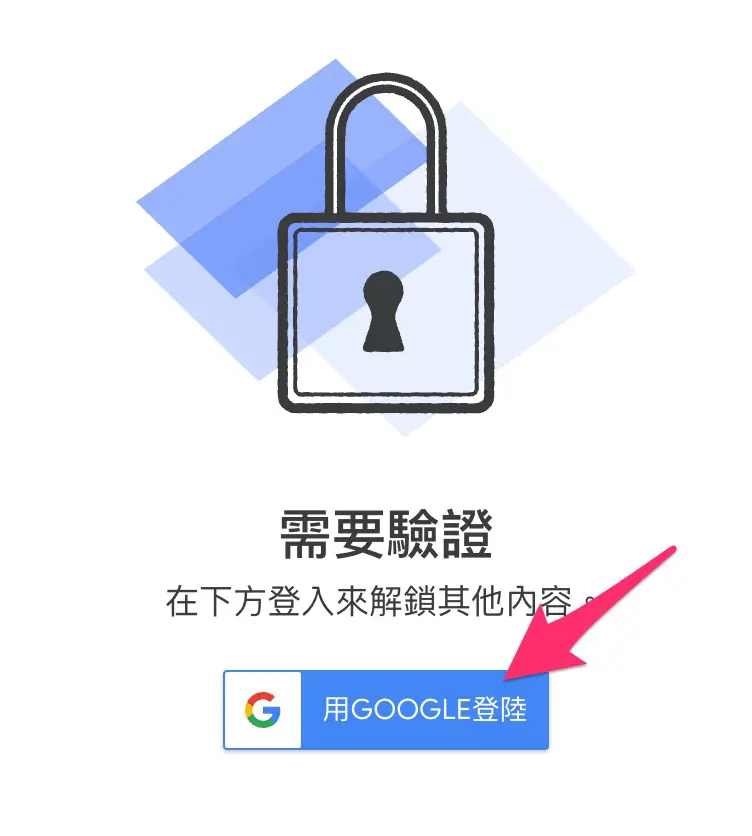
如果不是教育版的帳號,還會需要進行第二層認證。
和剛剛的步驟相同,填寫一些基本資料
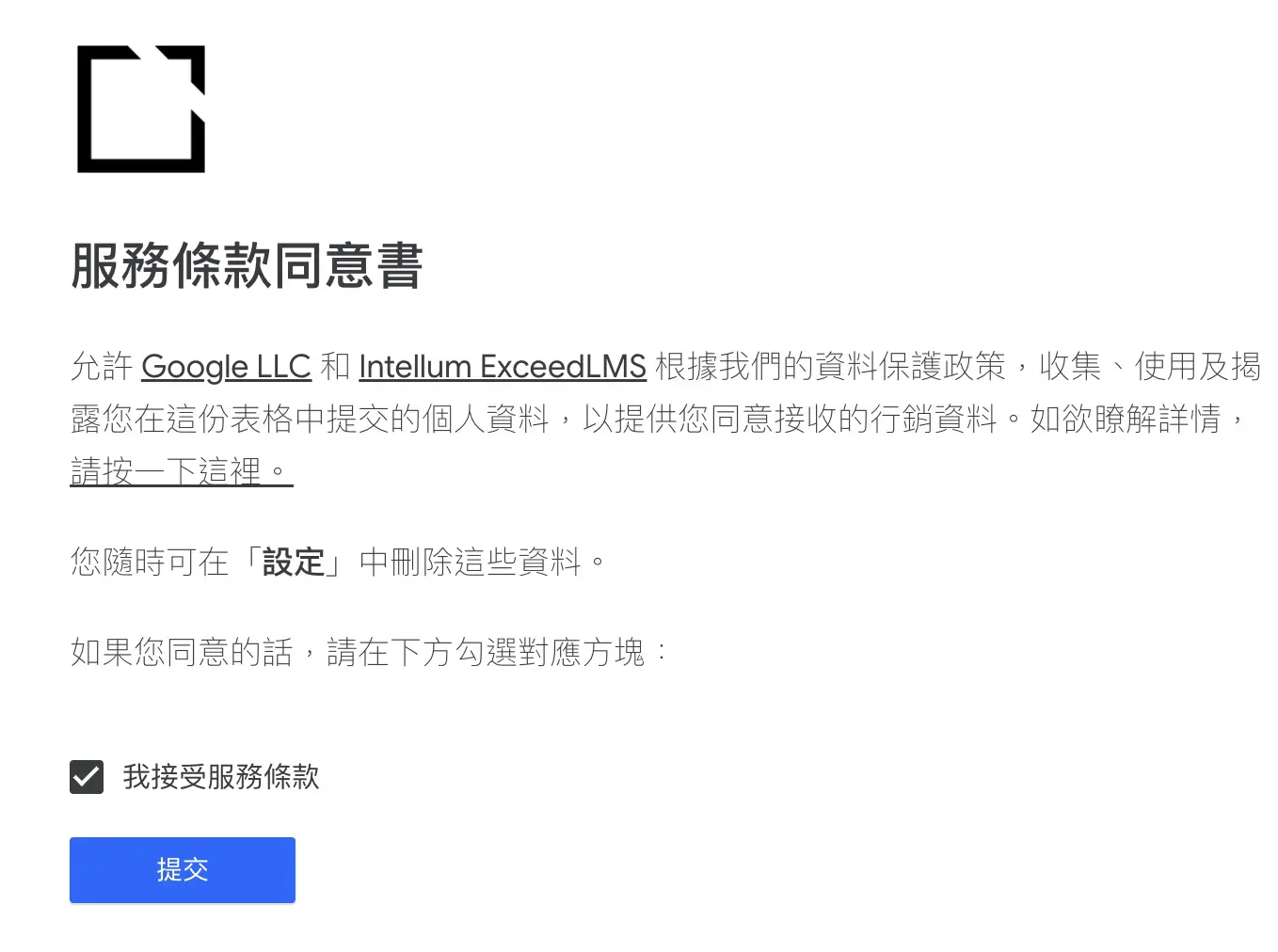
最後提交服務條款同意書,就可以認證完成。
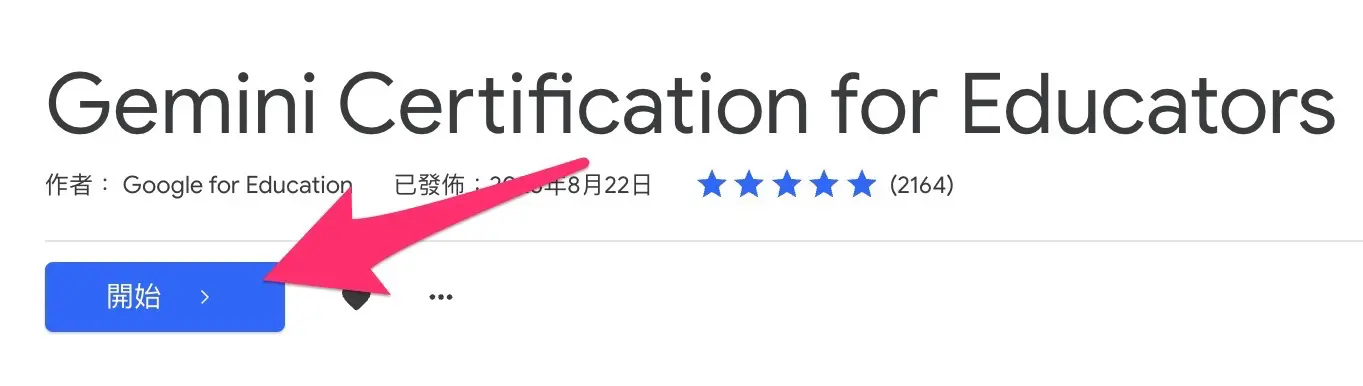
認證完成後,點擊「開始」,就可以開始進行測驗囉!
測驗總共有 37 題,全部都是英文 ( 可自行使用 Google 翻譯或 AI 協助翻譯 ),作答完成後就會顯示分數。

準備方向
Google Gemini Educator 線上認證主要分成幾個面向:
- AI 基礎概念學習 AI 的基本術語有助於辨別常見錯誤與限制,理解 AI 並非完美工具,而是需要人類監督的輔助系統。
- 能清楚分辨這些術語的定義與差異:Prompt ( 提示 ) 、Bias ( 偏見 ) 、Hallucination ( 幻覺 ) 、Human in the loop ( 人工審核 ) 。
- 特別注意「幻覺:AI 生成錯誤/編造資訊」、「偏見:訓練數據造成系統性不公」。
- AI 工具並非萬能,需要人工判斷來確保品質。
- 提示設計 ( Prompt Engineering )設計清晰的提示是獲得高品質 AI 回覆的關鍵,需掌握角色、任務、背景與格式四大核心元素。
- 清楚理解:Persona ( 角色 ) 、Task ( 任務 ) 、Context ( 背景 ) 、Format ( 格式 ) 。
- 能夠設計「高品質提示」,例如:「你是一位中學歷史老師,幫我設計一份測驗」。
- 知道 Gem 的用途,了解 Gem 可以儲存重複使用的提示。
- Gemini 的應用Gemini 是 Google 的生成式 AI 工具,具備多種功能,能協助備課、創建互動內容與查驗資訊。
- Canvas:建立互動式內容 ( 網頁、資訊圖表、測驗 ) 。
- Guided Learning:逐步引導學生學習。
- Imagen:文字生成圖片、編輯圖片。
- Deep Research:爬梳網路內容,產生多頁報告。
- Double Check Response:查驗來源可靠性。
- Gemini 可整合 Google 服務 ( Docs, Gmail, Classroom, Meet, Calendar )。
- NotebookLM 的應用NotebookLM 專注於文件導向的學習與研究,能協助整理資料、產生摘要與提供音訊概覽。
- Audio Overview:把文件重點轉成語音摘要。
- Study Guide:依據文件內容生成學習指南。
- FAQ:自動彙整常見問題。
- Discover Tool:尋找額外資料來源。
- Inline Citations:回答中直接附上文件段落。
- 能區分 NotebookLM 與 Gemini 的差別:NotebookLM 文件導向,Gemini 任務導向。
- 知道哪些檔案可上傳 ( PDF、Docs、Slides、文字、MP3 ) 。
- 會用 NotebookLM 來快速整理大量資料 ( 例如校規、研究報告、實地考察行程 ) 。
- 教育情境與應用AI 可在教學、行政與學習情境中發揮作用,但需配合專業判斷,確保輸出符合需求與適齡性。
- 教師:出測驗、備課、課程計畫、設計活動。
- 行政:撰寫職缺描述、行程表、家長信、校規摘要。
- 學生:不同閱讀層級的故事、跨檢查事實、AI 素養訓練。
- 透過人工審核和引導學生批判性思考,學會辨別「責任使用 AI」的核心。
- 特別留意 AI 在教育的倫理,必須教學生 查證事實、理解 AI 限制、引用來源。
- AI 素養與責任使用培養學生 AI 素養的核心是批判性思維,強調查證來源、理解限制、保持透明與學術誠信。
- 學生需了解 AI 的輸出可能有錯誤或偏見,明確標註 AI 的使用,保持學術誠信。
- 教師應該引導學生比較 AI 與教科書、可靠來源、鼓勵批判思考,避免學生依賴 AI。
- 透過 Version History ( 版本記錄 ) 檢查是否透過 AI 產生作業。
- 明白 AI 是「輔助」而非「取代」。
老師的信箱 wanchihwang@mail.hdut.edu.tw;lujason71@gmail.com
